
Descarga iTunes Remote Control – Herramienta Gratuita y Segura para Gestionar iTunes
Resumen
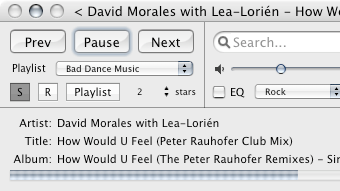
iTunes Remote Control (iTRC) es una utilidad ligera de red que te permite gestionar iTunes en un Mac remoto desde cualquier otro ordenador de la misma red. Ya estés en otra habitación, en una planta diferente o simplemente quieras ceder la reproducción a un amigo, iTRC ofrece un control completo sin necesidad de hardware adicional. La aplicación soporta funciones básicas de reproducción, navegación por listas de reproducción, búsqueda remota, ajuste de volumen, activación/desactivación del mute y visualización en tiempo real de los metadatos de la canción.
La integración con Growler envía notificaciones instantáneas sobre cambios de pista, asegurándote de no perderte ningún momento. Las versiones anteriores sufrían de cargas lentas en las listas de reproducción, pero la última versión ha mejorado drásticamente los tiempos de respuesta y añadido un indicador de progreso que se sincroniza con la creación de listas. En resumen, iTRC ofrece una forma segura, gratuita y fácil de usar para mantener iTunes bajo tu control dondequiera que estés en casa o en la oficina.
Características Principales y Compatibilidad
- Control total de reproducción: reproducir, pausar, detener, adelantar/retroceder.
- Gestión de listas de reproducción con carga rápida y actualizaciones en tiempo real.
- Búsqueda remota en toda tu biblioteca de iTunes.
- Control de volumen y mute desde cualquier Mac conectado a la red.
- Visualización en vivo del título de la canción, álbum y artista.
- Notificaciones Growler para alertas instantáneas de cambios de pista.
- Comunicación de red segura mediante Eventos de Apple.
- Diseño ligero – consumo mínimo de CPU y memoria.
Sistemas Operativos Soportados
iTunes Remote Control está diseñado exclusivamente para macOS. Funciona en macOS 10.12 Sierra y versiones posteriores, incluyendo las últimas versiones de Ventura. Si bien el cliente puede ser cualquier Mac en la misma red, la máquina anfitriona debe tener instalado iTunes (o la aplicación Música en versiones más recientes de macOS) y tener habilitados los Eventos de Apple. Actualmente no existen versiones para Windows, Android o iOS, pero el enfoque basado en red significa que técnicamente podrías controlar iTunes desde cualquier dispositivo que pueda ejecutar un script cliente compatible.
Instalación, Uso y Ventajas/Desventajas Reales
Instalación Paso a Paso
- Descarga el paquete más reciente de iTRC desde el sitio web oficial (enlace proporcionado a continuación).
- Abre el archivo .dmg y arrastra iTunes Remote Control a tu carpeta de Aplicaciones.
- Inicia iTRC en el Mac que aloja iTunes. Se te pedirá habilitar "Eventos de Apple remotos" en Preferencias del Sistema → Compartir.
- Anota el nombre de red del ordenador (por ejemplo, "MacBook-Pro.local"). Este identificador es necesario para conexiones remotas.
- En el Mac controlador, abre iTRC, introduce el nombre de red del anfitrión y haz clic en "Conectar".
- Si se solicita, acepta el diálogo de seguridad para permitir Eventos de Apple remotos.
- Una vez conectado, la interfaz principal muestra controles de reproducción, navegación por listas de reproducción y una barra de búsqueda.
Consejos Prácticos para el Uso
Tras conectarte, puedes crear accesos directos personalizados para tus listas de reproducción favoritas haciendo clic derecho sobre el nombre de la lista y seleccionando "Añadir a favoritos". Las notificaciones Growler se pueden activar/desactivar en el panel de Configuración, útil si prefieres un entorno silencioso. Para bibliotecas grandes, activa "Cachear listas de reproducción" para acelerar las cargas posteriores. Recuerda que la latencia de red puede afectar la respuesta, por lo que una conexión Ethernet cableada ofrece la mejor experiencia.
Ventajas y Desventajas
- Ventajas:
- Gratuito y de código abierto, sin cargos ocultos.
- Carga rápida de listas de reproducción en la última versión.
- Comunicación segura mediante Eventos de Apple.
- Impacto mínimo en el sistema – funciona silenciosamente en segundo plano.
- La integración con Growler te mantiene informado sobre cambios de pista.
- Desventajas:
- Solo se soporta macOS; no hay cliente nativo para Windows o dispositivos móviles.
- La configuración inicial requiere habilitar Eventos de Apple remotos, lo que puede resultar confuso para principiantes.
- Depende de la misma red local – no puede controlar iTunes por internet sin una VPN.
Puntuación General: 4.5 / 5 – iTunes Remote Control cumple exactamente lo prometido: control remoto fiable, gratuito y seguro de iTunes en macOS.
Preguntas Frecuentes
-
¿Necesito estar en la misma red Wi-Fi para usar iTRC?
Sí, iTRC funciona a través de una red local. Tanto la máquina anfitriona como la controladora deben estar conectadas a la misma red Wi-Fi o Ethernet. Para acceder remotamente por internet necesitarías una conexión VPN.
-
¿Puede iTRC controlar la nueva aplicación Música en macOS Catalina y versiones posteriores?
Sí. A partir de macOS Catalina, iTunes fue reemplazado por la aplicación Música, y iTRC se comunica mediante Eventos de Apple, que aún se mantienen soportados. La interfaz y las funciones permanecen iguales.
-
¿Hay algún costo asociado con iTRC?
No. iTunes Remote Control es completamente gratuito para descargar y usar. No hay compras dentro de la app ni tarifas de suscripción ocultas.
-
¿Qué debo hacer si las listas de reproducción se cargan lentamente en mi máquina?
Asegúrate de estar ejecutando la última versión de iTRC. Habilitar "Cachear listas de reproducción" en Configuración puede mejorar drásticamente los tiempos de carga para bibliotecas grandes. Una conexión cableada también reduce la latencia.
-
¿Puedo compartir el control de iTRC con múltiples usuarios?
Sí. Cualquier Mac que conozca el nombre de red del anfitrión y tenga habilitados los Eventos de Apple puede conectarse simultáneamente. Solo ten en cuenta que múltiples usuarios afectarán el orden de reproducción.
Conclusión y Llamado a la Acción
iTunes Remote Control destaca como una solución robusta y gratuita para cualquier persona que desee mantener su música en reproducción sin estar atada al ordenador anfitrión. Su instalación sencilla, manejo rápido de listas de reproducción y comunicación segura mediante Eventos de Apple lo convierten en una herramienta ideal para estudios domésticos, entornos de oficina o espacios compartidos. Aunque está limitado a macOS, el conjunto de funciones compensa ampliamente la restricción de plataforma, especialmente para usuarios ya comprometidos con el ecosistema de Apple. ¿Listo para recuperar el control de tu biblioteca de iTunes (o Música) desde cualquier lugar de la casa? Descarga iTunes Remote Control ahora y disfruta de una gestión de reproducción sin problemas y segura de forma gratuita.







